ほんわか・ねっとのDMチラシをご利用いただきまして、ありがとうございます。
お申し込みがまだの方は、こちらからご注文をお願いします。

ご注文がお済の方は、下記赤枠より、データをダウンロードしてください。
(注)ご入金後にお送りするメールにて、ダウンロード用のパスワードを
お知らせしておりますので、ID(アカウント)とPW(パスワード)をご確認の上、ダウンロードくださいませ。
コンビニオーナー専用・記帳代行マニュアル特典・チラシPDF版

当初は、Adobeのイラストレーターソフトで作製した原稿をワードに貼り付けて社名等を編集できるようにしたのですが、この方法は、画面上では問題ないのですが、紙へのプリント時、かなり不鮮明に印刷されることが分かりました。
このPDFのチラシが編集可能な無料ソフトを、以下よりインストールしてご利用ください。
なお、既に下記のソフトをお持ちの方は次頁のチラシの編集方法をご確認ください。
|
【追加情報】
|
|
お使いのPCによっては、両面タイプでは、サイズが大きすぎてプリントができないとの、ご指摘をいただきましたので、今回、チラシ表裏を別々にしたものをご用意いたしました。しかも、株式会社フロンティアの佐伯祐司氏監修のもと、2点、サンプルとして追加しましたので、合計4点のPDFデータをご利用いただけます。
既にダウンロードされた方も、再度ダウンロードしてお使いいただけましたら幸いです。 |
【ご利用手順】
まず、無料のPDF編集ソフト「PDF-XChange Viewer」(ピーディーエフエクスチェンジビュワー)をお使いのパソコンにインストールしてください。http://www.tracker-software.com/
下記、窓の杜からもダウンロード可能です。
http://www.forest.impress.co.jp/lib/offc/document/pdf/pdfxchange.html
このソフトはPDFファイルのフォントを変えたり、文章の追加、罫線や図形を描いたり、吹き出しコメントや、指定箇所に色を塗ったりすることができます。
しかも、訂正したい箇所には、紙の書類に修正テープを貼る感覚で修正することもできますので、この機会に是非ご利用してみてください。
【インストール方法】
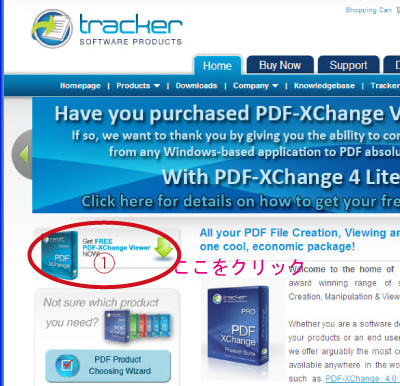
1. 赤丸印をクリックします。 ↓
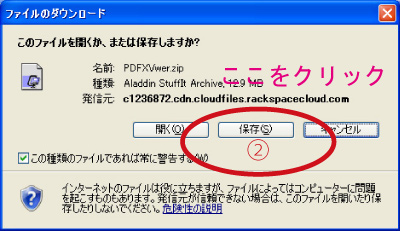
2. 保存をクリックします。 ↓
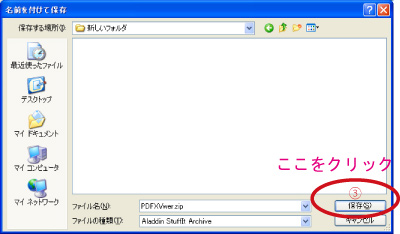
3. 保存先を選びを保存クリックします。 ↓
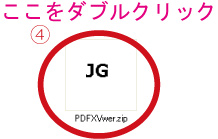
4. PDF-Viewer.zipをダブルクリックします。 もし、ダブルクリックで解凍されない場合は、別途解凍ソフトをインストールしてください。 Lhaplus→ http://www.forest.impress.co.jp/lib/arc/archive/archiver/lhaplus.html ↓
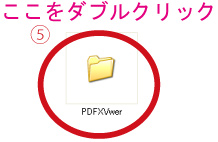
5. 無事解凍されると上記のようなファイルができますので、PDF-ViewerをWクリックします。 ↓
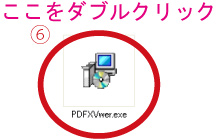
6. PDFXViewer.exeをWクリックします。 ↓
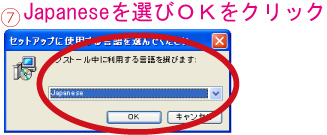
7.上記の言語を選択する画面がでますので、言語を選択し、OKをクリックします。 ↓
↓
↓
↓
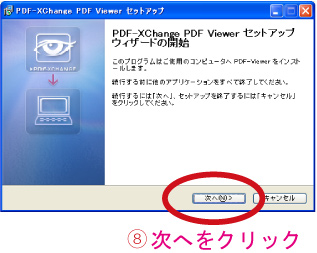
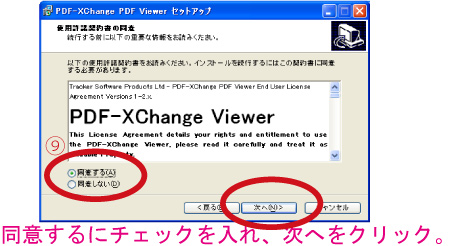
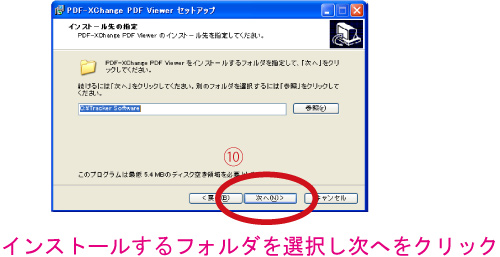
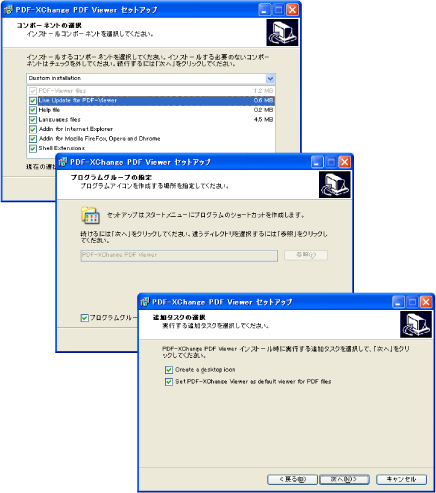
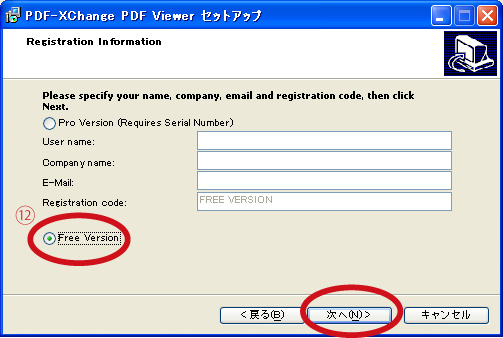
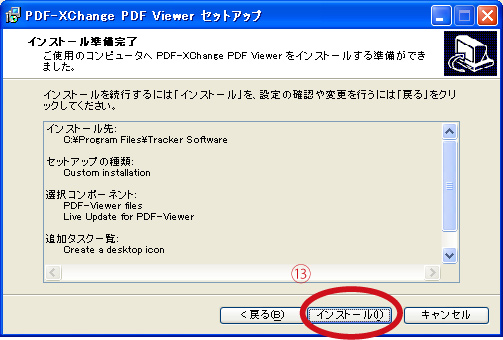
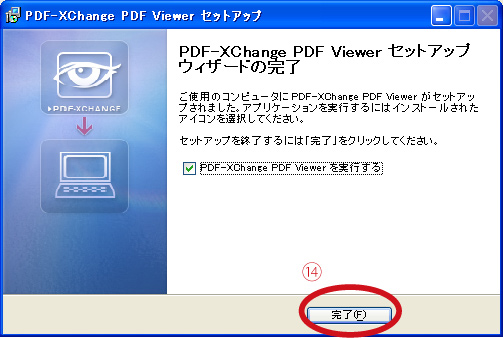
11. 手順に従って、次へをクリックします。 ↓
↓
↓
↓ (注意) 「PDF-XChange Viewer」をインストールすると、PDFファイルのアイコンが変わります。 1. PDFファイルのアイコンを右クリックし、[プロパティ]を表示。 2.「ファイルを開くプログラムの選択」画面の、推奨されたプログラムの中から「Adobe Reader」を選択し、[OK]をクリックします。 3.プロパティ画面に戻りますので、[OK]をクリックして終了です。 これで以前の状態になり、PDFファイルをダブルクリックすると、Adobeリーダーが立ちあがるようになります。 4.「PDF-XChange Viewer」を使ってPDFファイルを開きたい場合には、 PDFファイルを右クリック。 5.[プログラムから開く]→[PDF-XChange Viewer]を選択してください。 |